





Raramente preciso dar boot no Mac: o MacBook tem recursos de gerenciamento de energia que permitem a ele ficar semanas em animação suspensa, alimentado pela bateria, e continuar a execução quando eu volto a abri-lo. O iMac não tem bateria, mas entra em modo de economia de energia alguns minutos depois de eu parar de interagir com ele, e assim não precisa ser desligado diariamente.

Mas quando chega a hora de um reboot, geralmente há pressa, e alguns segundos (ou minutos, nos piores casos) a mais podem fazer a diferença. Vários motivos podem fazer seu boot (e a inicialização do desktop após o login, que tecnicamente já é pós-boot) demorar mais, mas nem todos eles são problemas insolúveis, e alguns têm solução bem simples.
Veremos a seguir os 3 primeiros a verificar para garantir que seu boot e login não demorem mais do que o necessário.
Passo 1: verifique os drives externos
Se você tem pen drives, discos USB, leitores de cartão, câmeras ou outros periféricos de armazenamento conectados permanentemente ao seu Mac, faça a experiência de removê-los antes de um reboot e cronometre a diferença. Se perceber grande diferença, teste-os isoladamente até encontrar o culpado, e considere deixá-lo desconectado durante reboots, substitui-lo ou mesmo conformar-se com a demora de inicialização que ele causa.
Nem todo periférico de armazenamento causa este tipo de demora, mas os que causam costumam ser discretos, e você nem percebe que são eles que estão consumindo longos 10 a 15 segundos a mais para deixar seu Mac inicializar.
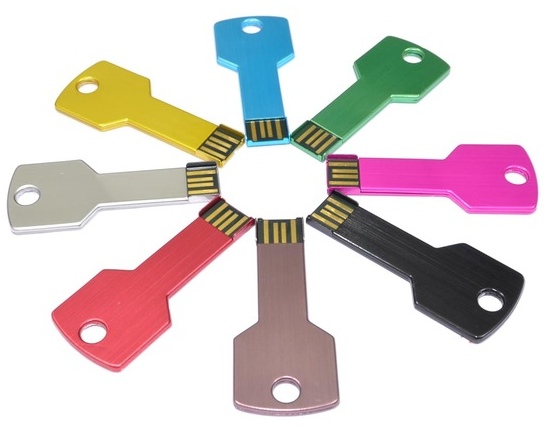
Um detalhe: nem sempre é óbvio que um periférico USB é dotado de armazenamento, e nem sempre a demora é causada por falha de projeto ou por problema físico. Até alguns modems externos ,impressoras e interfaces para outros dispositivos apresentam-se ao computador como se fossem (ou tivessem) um HD ou drive de CD embutido, para permitir a instalação de drivers e a gravação de arquivos de configuração. Seja inclusivo nos testes!
Passo 2: Avalie os seus Itens de Início de Sessão
A lista mais visível dos apps e utilitários que são executados automaticamente a cada login (e que contribuem para a demora na disponibilidade após o boot) é a que pode ser encontrada nas Preferências do Sistema, íconeUsuários e Grupos, aba Itens de In. de Sessão.
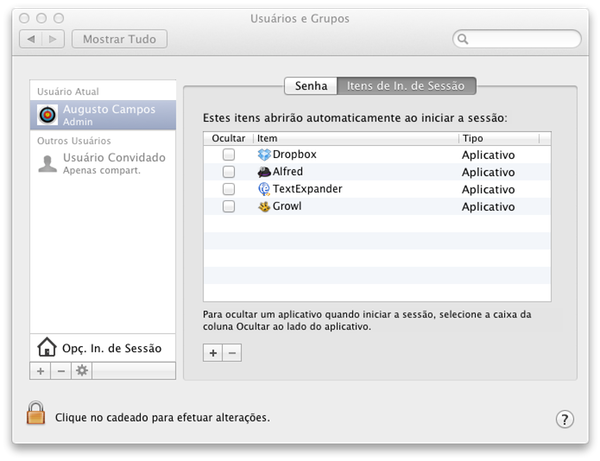
A imagem acima mostra os meus itens de início de sessão no MacBook. A sua pode variar, claro, mas o essencial é que não contenha nenhum app ou utilitário contra a sua vontade, ou desnecessariamente.
Se for o caso, remova-o clicando nele e em seguida no sinal de – que fica abaixo da lista, e aí passe a executá-lo só no momento em que ele for necessário, sem atrasar desnecessariamente a disponibilidade plena do seu sistema a cada boot!
Passo 3: Desative a restauração de janelas
A restauração de janelas, introduzida no lançamento do OS X Lion, é o recurso que – entre outras funções – reabre os aplicativos que estavam abertos (e seus documentos) após um reboot.
Se ele for útil para você, mantenha, mas lembre-se que ele pode fazer a disponibilidade do sistema após o login em um reboot variar bastante, dependendo de quais e quantos apps e documentos estavam abertos.

Pode ser possível escolher na janela de confirmação do reboot se você quer que os aplicativos sejam reabertos na próxima inicialização, mas se você quiser manter o recurso desativado definitivamente, pode marcar a opção da imagem acima, em Preferências do Sistema | Geral. (obs: se você ainda estiver usando o OS X Lion, aí você deve desmarcar a opção “Restaurar janelas ao encerrar e reabrir aplicativos”)
Fonte: br-mac.org
Fonte: br-mac.org


